Vidensbase
MailWall
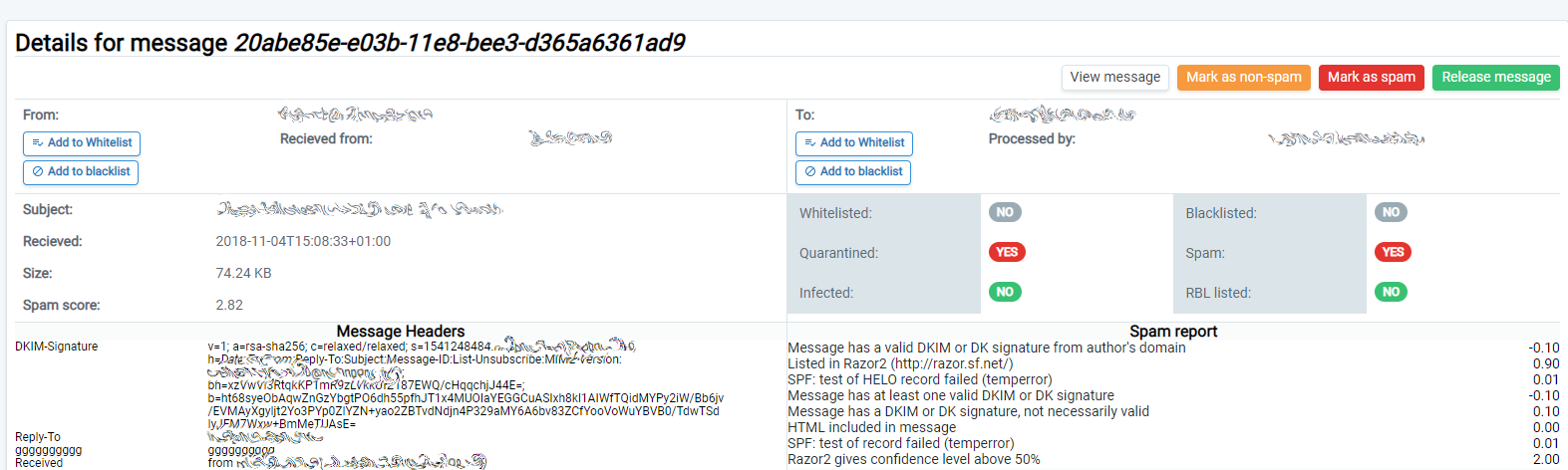
Hvis du vil frigjøre eller markere en e-post som spam, må du først finne den spesifikke e-posten du vil gjøre noe med.
Når du har funnet den som skal endres, er det 3 muligheter:
- Marker som ikke-spam (Mark as non-spam)
- Marker som spam (Mark as spam)
- Frigjør melding (Release message)
Du trykker bare på knappen for den funksjonen du vil bruke.
Og du har nå frigjort e-posten, eller markert den som spam.
Hvis du vil være ekstra sikker på tilgangen til spamfilteret ditt, er det mulig å sette opp 2-faktor godkjenning.
Dette betyr at du kobler en app på telefonen din sammen med kontoen din, og så får du en kode på telefonen som du må taste inn hver gang det logges inn i spamfilteret med kontoen din.
For å aktivere 2-faktor på brukeren din, trykker du på det runde ikonet øverst til høyre.

Du kommer nå til en side med brukerinnstillinger, og du må finne knappen “Aktiver 2FA (Enable 2FA)” og trykke på den.

Du må nå åpne 2FA-applikasjonen din og bruke QR-skanneren for å koble kontoen til appen.
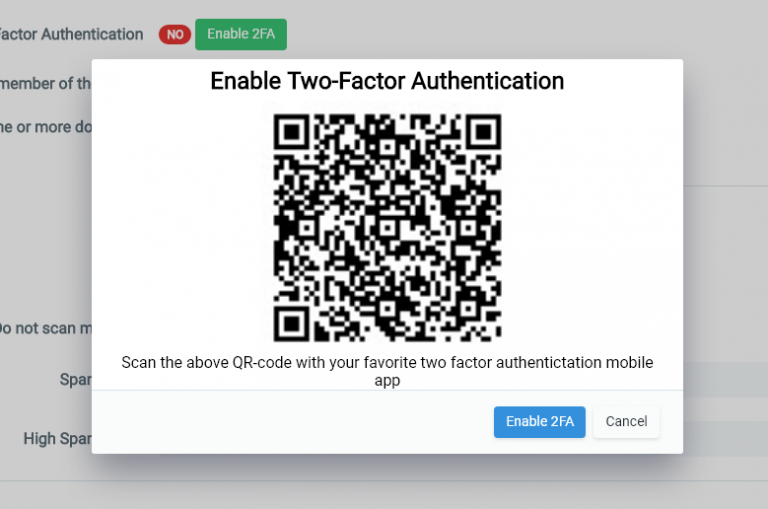
Du er nå klar til å bruke 2-faktor godkjenning!
OBS!
Hvis du ikke allerede bruker en 2FA-applikasjon, anbefaler vi Google Authenticator, som du kan installere via følgende lenker.
iPhone-app: 
Android-app: 
Hvis du har problemer med endringer i spamfilteret ditt etter å ha fulgt ovenstående veiledning, er du alltid velkommen til å kontakte vår kundeservice på telefon 70 20 27 31 eller via e-post på support@conviator.com.
Vi hjelper selvfølgelig også gjerne med endringer i spamfilteret ditt.
Å se hva som har blitt blokkert eller gått gjennom spamfilteret, er super enkelt ved hjelp av vårt rapporteringsverktøy.
Du velger “Rapporter“, deretter kan du velge hvilke filtre du vil filtrere e-postene dine etter, dette kan være avsender, mottaker eller noe bestemt innhold i e-posten.

Etter at du har valgt hvilke filtre du vil søke etter i nedtrekksmenyen og tastet inn hvilken verdi den skal søke etter, f.eks e-poster mottatt fra support@conviator.com eller e-poster som inneholder ordet “hjemmeside”, så trykker du på “Se alle meldinger”.
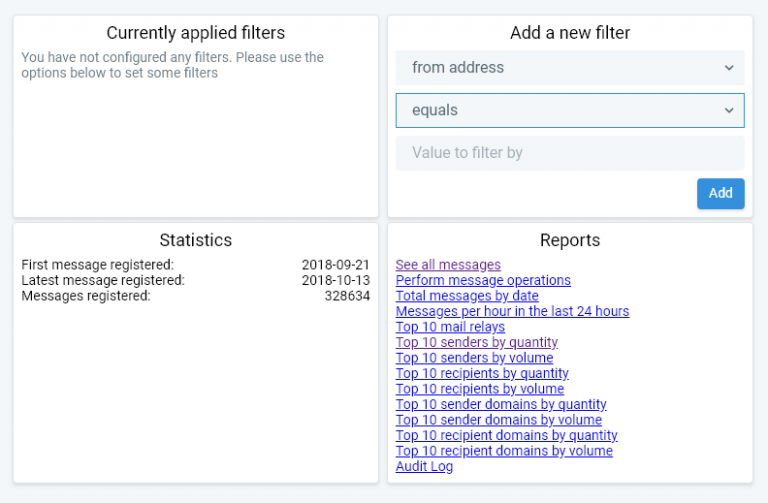
Du får nå en listevisning over alle e-poster som passer med de filtrene du har satt opp.
Hvis du ikke setter opp noen filtre og du trykker “Se alle meldinger”, så får du en visning av alle e-poster sendt til de domenene du administrerer.
Hvis du har problemer med endringer i spamfilteret ditt etter å ha fulgt ovenstående veiledning, er du alltid velkommen til å kontakte vår kundeservice på telefon 70 20 27 31 eller via e-post på support@conviator.com.
Vi hjelper selvfølgelig også gjerne med endringer i spamfilteret ditt.
For å blackliste eller whiteliste en e-post må du trykke “lister”
Du kan nå se to knapper “Legg til svarteliste” og “Legg til hviteliste”

For å lage en hvitelistet e-post, velger du “Legg til hvitelisteoppføring” du kan nå velge å lage en oppføring basert på avsender eller mottaker
- E-post
- Domene
- IP-adresse
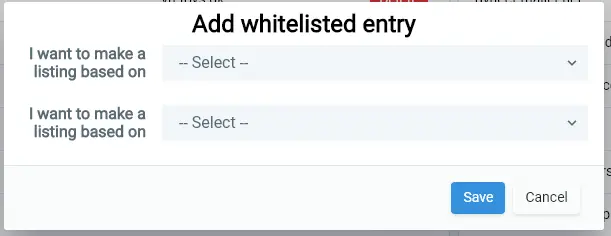
For å lage en svartelistet e-post, velger du “Legg til svartelisteoppføring” du kan nå velge å lage en oppføring basert på avsender eller mottaker
- E-post
- Domene
- IP-adresse

Når du har opprettet en svartelisting eller hvitelisting etter det du ønsker, trykker du “Lagre”
Hvis du har problemer med endringer i spamfilteret ditt etter å ha fulgt ovenstående veiledning, er du alltid velkommen til å kontakte vår kundeservice på telefon 70 20 27 31 eller via e-post på support@conviator.com.
Vi hjelper selvfølgelig også gjerne med endringer i spamfilteret ditt.
Hvis du kunne tenke å opprette et nytt passord, så kan du også det.
Du trykker på “Brukerinnstillinger” ikonet i høyre øverste hjørne

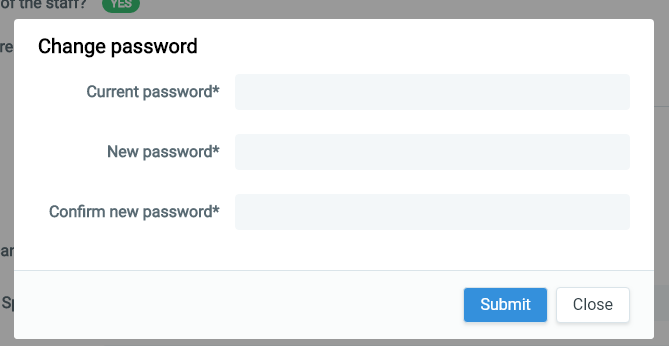
Trykk så på “Endre passord”

Du kan nå endre passordet ditt (det må inneholde en stor bokstav, liten bokstav, tall, spesialtegn og være på minst 8 tegn).
Hvis man har glemt passordet for å kunne komme inn i spamfilteret, så er det heldigvis veldig enkelt å lage et nytt.
Når du er på forsiden av mxwebadmin.mailwall.dk, så trykker du på “Glemt passord”
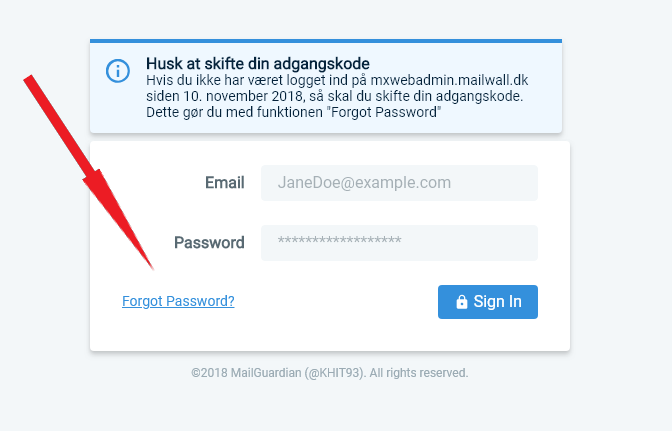
Deretter blir du spurt etter din innloggings-e-post.
Du får nå tilsendt en e-post med en lenke, hvor du kan lage et nytt passord.
E-post
Nedenfor finnes veiledning til oppsett av din e-postkonto i Microsoft Outlook.
Skulle det være behov for å få tilgang til webmailen, finnes denne på dittdomene.dk/webmail.
Har du ikke din hjemmeside hos oss, tilgås webmail ved å skrive inn følgende adresse (Husk å erstatte nedenstående navn med det servernavnet som er blitt opplyst av kundeservice): https://web01.conviator.com:2096
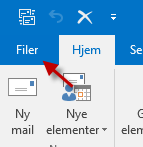
Åpne Outlook 2016 og velg ”Filer” oppe i venstre hjørne.
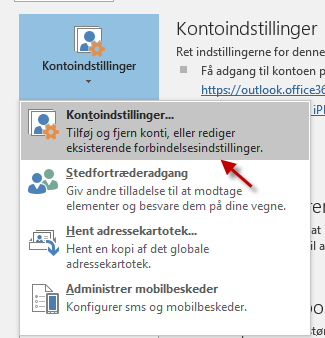
Velg ”Kontoinnstillinger” og deretter ”Kontoinnstillinger….”.
Klikk på ”Ny….”.

Velg ”Manuell konfigurasjon eller flere servertyper” og klikk på ”Neste >”.

Velg ”POP eller IMAP” og klikk på ”Neste >”.

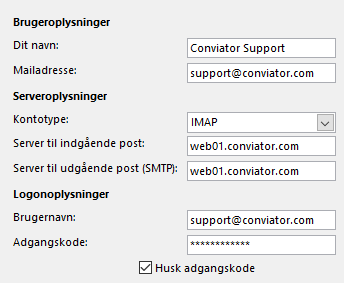
Skriv inn følgende felt:
- Ditt navn: Navn
- E-postadresse: Din e-postadresse
- Kontotype: IMAP
- Inngående: web01.conviator.com
- Utgående: web01.conviator.com
- Brukernavn: Din e-postadresse
- Passord: Kode til e-post
- Husk passord: Ja
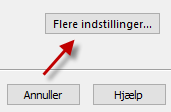
Klikk på ”Flere innstillinger….”.
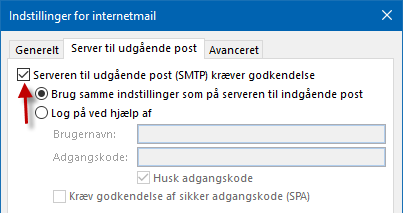
Klikk på ”Server for utgående post” og merk av for ”Serveren for utgående post (SMTP) krever godkjenning” og sørg for at ”Bruk samme innstillinger som på serveren for inngående post” er valgt.
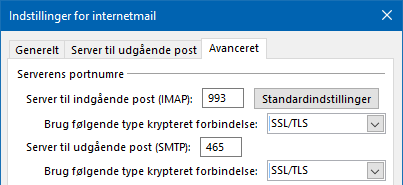
Klikk på ”Avansert” og velg følgende innstillinger:
- IMAP-port: 993
- IMAP-kryptering: SSL/TLS
- SMTP-port: 465
- SMTP-kryptering: SSL/TLS
Deretter klikk på ”OK”.
Klikk på ”Neste >” og Outlook vil teste innstillingene dine.

Hvis kontoinnstillingene er korrekte, vil Outlook gi status ”Fullført” i både ”Logg på serveren for inngående post (IMAP)” og ”Send test-e-post”.
Klikk på ”Lukk” og deretter på ”Fullfør” og så vil kontoen din nå være satt opp.
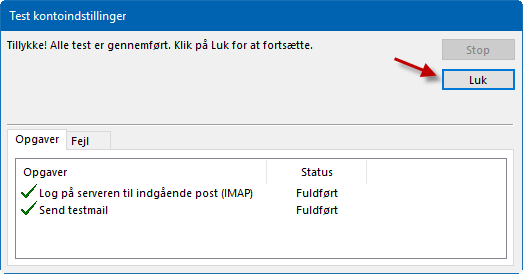
Hvis du har problemer med oppsettet av e-posten din etter å ha fulgt ovenstående veiledning, er du alltid velkommen til å kontakte vår kundeservice på telefon 70 20 27 31 eller via e-post på support@conviator.com.
Vi hjelper selvfølgelig også med å sette opp e-postprogrammet ditt.
Åpne Outlook 2016 og velg ”Filer” oppe i venstre hjørne.
Velg ”Kontoinnstillinger” og deretter ”Kontoinnstillinger….”.
Klikk på ”Ny….”.
Velg ”Manuell konfigurasjon eller flere servertyper” og klikk på ”Neste >”.
Velg ”POP eller IMAP” og klikk på ”Neste >”.
Skriv inn følgende felt:
- Ditt navn: Navn
- E-postadresse: Din e-postadresse
- Kontotype: POP3
- Inngående: web01.conviator.com
- Utgående: web01.conviator.com
- Brukernavn: Din e-postadresse
- Passord: Kode til e-post
- Husk passord: Ja
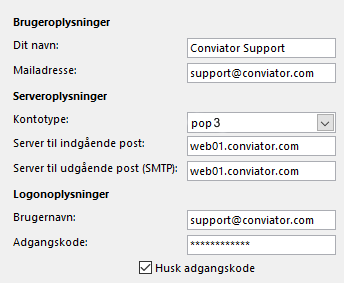
Klikk på ”Flere innstillinger….”.
Klikk på ”Server for utgående post” og merk av for ”Serveren for utgående post (SMTP) krever godkjenning” og sørg for at ”Bruk samme innstillinger som på serveren for inngående post” er valgt.
Klikk på ”Avansert” og velg følgende innstillinger:
- POP3 port: 995
- POP3 kryptering: SSL/TLS
- SMTP-port: 465
- SMTP-kryptering: SSL/TLS
Deretter klikk på ”OK”.
Klikk på ”Neste >” og Outlook vil teste innstillingene dine.

Hvis kontoinnstillingene er korrekte vil Outlook gi status ”Fullført” i både ”Logg på serveren for innkommende post (POP3)” og ”Send testmail”.
Klikk på ”Lukk” og deretter på ”Fullfør” og så vil kontoen din nå være satt opp.
Hvis du har problemer med oppsettet av e-posten din etter å ha fulgt ovenstående veiledning, er du alltid velkommen til å kontakte vår kundeservice på telefon 70 20 27 31 eller via e-post på support@conviator.com.
Vi hjelper selvfølgelig også med å sette opp e-postprogrammet ditt.
Plasseringen av din webmail avhenger av hvilken type webhotell du har hos oss.
Hvis du har et av våre Mailhoteller, eller Linux webhoteller, så finner du webmail på ditdomene.no/webmail eller mail.ditdomene.no/webmail
Har du et av våre Windows webhoteller, så ligger webmail på en annen adresse. Skal du bare ha tak i din webmail, så kan du gå til webmail.ditdomene.no og får dermed tilgang til webmailen. Ønsker du å få tilgang til webmailen via en sikker forbindelse på våre Windows webhoteller, så må du bruke https://web03.conviator.com:2096
Når du kommer til innloggingsskjermen for webmail, må du skrive inn din e-postadresse og passord.
Skulle det være behov for å få tilgang til webmailen, finnes denne på dittdomene.dk/webmail.
Har du ikke din hjemmeside hos oss, får du tilgang til webmail ved å skrive inn følgende adresse (Husk å erstatte navnet nedenfor med servernavnet som er blitt opplyst av kundeservice): https://web01.conviator.com:2096

Klikk på ”Hopp over dette og bruk min eksisterende e-postadresse”.
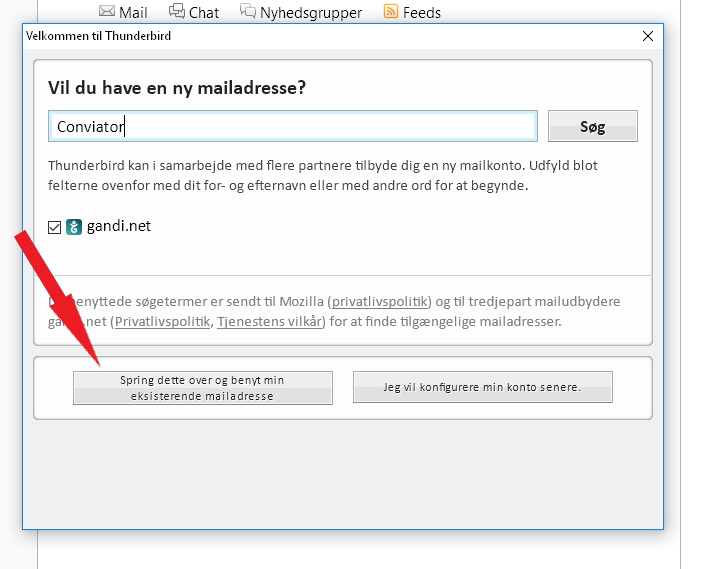
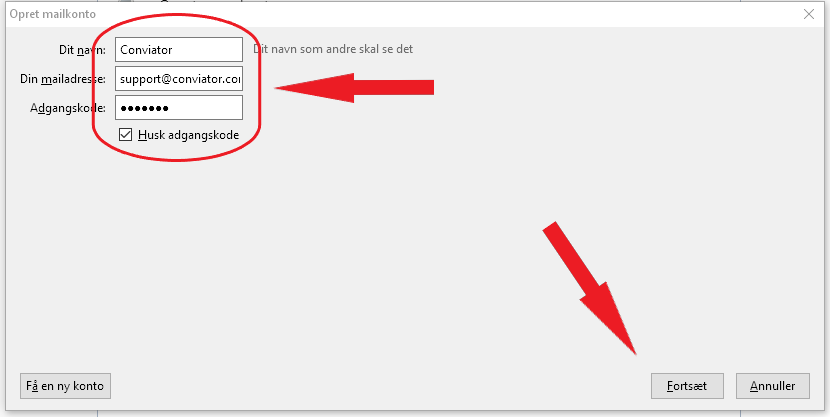
Skriv inn opplysninger og klikk på ”Fortsett”.
Klikk på ”Manuell konfigurasjon”.
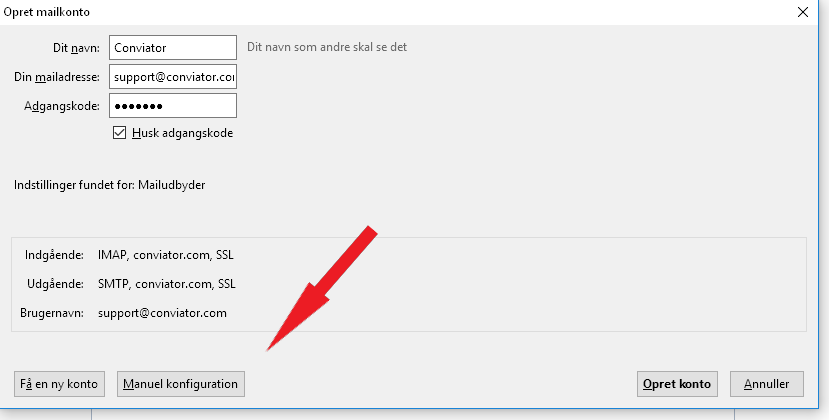
Skriv inn innstillingene som på bildet under og erstatt Brukernavn både i Innkommende og Utgående med din e-postadresse.
Deretter klikk på ”Test konfigurasjon” og deretter på ”Opprett konto”.

Hvis du har problemer med oppsettet av e-posten din etter å ha fulgt ovenstående veiledning, er du alltid velkommen til å kontakte vår kundeservice på telefon 70 20 27 31 eller via e-post på support@conviator.com.
Vi hjelper selvfølgelig også med å sette opp e-postprogrammet ditt.
Skulle det være behov for å få tilgang til webmailen, finnes denne på dittdomene.dk/webmail.
Har du ikke din hjemmeside hos oss, tilgås webmail ved å skrive inn følgende adresse (Husk å erstatte nedenstående navn med det servernavnet som er blitt opplyst av kundeservice): https://web01.conviator.com:2096
Åpne Mozilla Thunderbird og velg ”Lokale mapper” og deretter ”E-post” under ”Opprett en ny konto:”.
Klikk på ”Hopp over dette og bruk min eksisterende e-postadresse”.
Skriv inn opplysninger og klikk på ”Fortsett”.
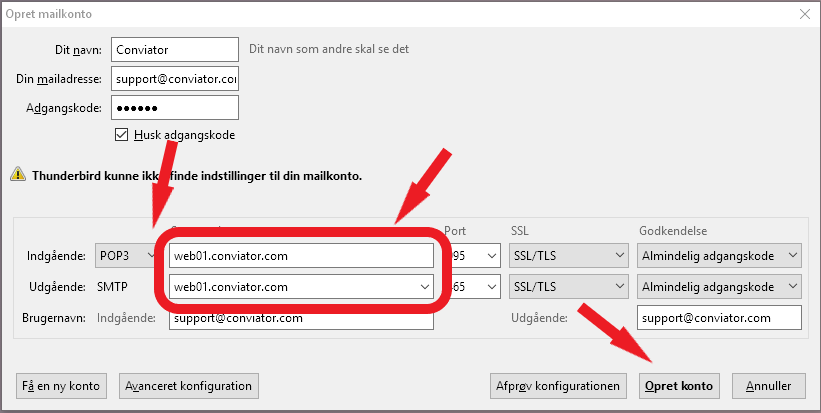
Klikk på ”Manuell konfigurasjon”.
Skriv inn innstillingene som på bildet nedenfor og erstatt Brukernavn både i Innkommende og Utgående med din e-postadresse.
Husk å endre servernavnet til det du har fått utdelt av kundeservice.
Deretter klikk på ”Test konfigurasjon” og deretter på ”Opprett konto”
Hvis du har problemer med oppsettet av e-posten din etter å ha fulgt ovenstående veiledning, er du alltid velkommen til å kontakte vår kundeservice på telefon 70 20 27 31 eller via e-post på support@conviator.com.
Vi hjelper selvfølgelig også med å sette opp e-postprogrammet ditt.
Vårt mailsystem støtter automatisk oppsett av flere forskjellige e-postklienter, enten via funksjonen AutoDiscover eller ved å hente en ferdig konfigurasjon direkte i vår webmail.
Du finner din webmail på ditdomene.no/webmail eller mail.ditdomene.no/webmail
Start med å logge inn på webmail

Du vil nå få vist en side hvor du enten kan få tilgang til webmailklienten eller foreta oppsett av din e-postprogram. Rull ned til seksjonen “E-postklient Automatisk Konfigurasjon Skript”.

Landet du direkte i webmailklienten, kan du trykke på din e-postadresse i øverste høyre hjørne og velge “Konfigurer e-postklient”
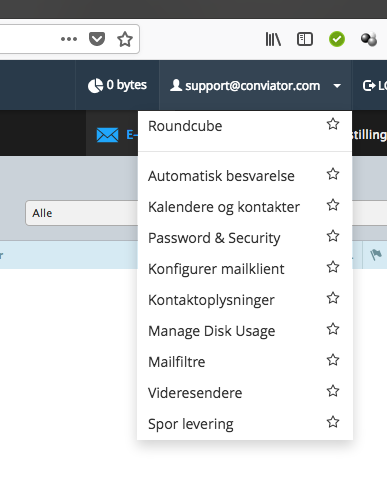
Deretter er du på samme side som ovenfor.
Utenfor hver støttet e-postprogram kan du se lenker til de forskjellige oppsettene som kan gjøres automatisk.
Følg instruksjonene på skjermen, og ditt e-postprogram vil deretter være satt opp for bruk med din e-postkonto
Første trinn for å endre innstillingene for ditt spamfilter, er å logge inn i kontrollpanelet. Har du ikke tilgang til ditt kontrollpanel?
Så vil jeg anbefale å gå gjennom guiden nedenfor til hvordan du får tilgang til ditt kontrollpanel først.
Velg funksjonen “Spamfiltre” i kontrollpanelet.
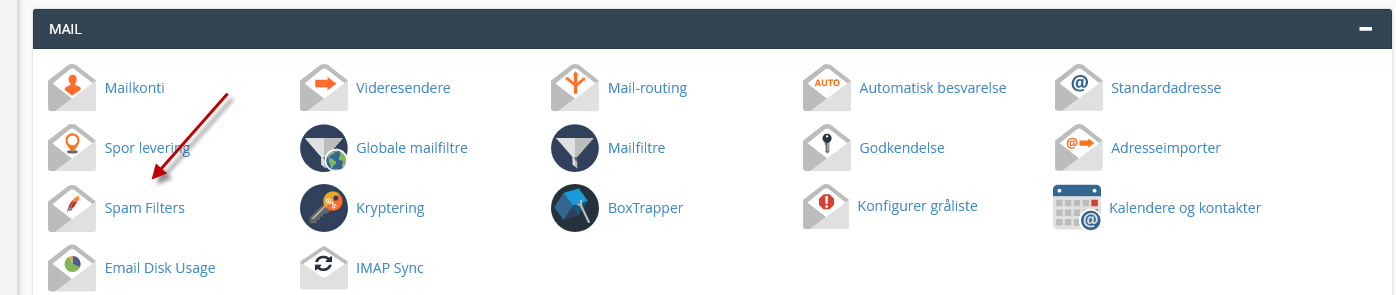
Det er som utgangspunkt 2 funksjoner du kan endre på i innstillingene for spamfiltrene dine.
- “Flytt ny spam” – Denne funksjonen flytter den posten som systemet vurderer som spam over i en egen mappe, slik at du selv kan velge hva som skal slettes av post. Denne funksjonen er god å bruke hvis du mottar mye spam-post, men det er også mye post som blir feilaktig merket som spam. Du ser ikke den unødvendige posten, men du kan fortsatt gå tilbake og finne en e-post som du gjerne ville ha mottatt i innboksen din.
- “Automatisk sletting” – Sletter automatisk post som blir vurdert som spam. Her kommer du ikke på noe tidspunkt til å integrere med spam, men hvis noe reelt post blir vurdert som spam, så blir det slettet på lik linje med annen spam. (Når man slår på denne funksjonen, fjernes e-posten permanent og vil ikke kunne gjenopprettes igjen)
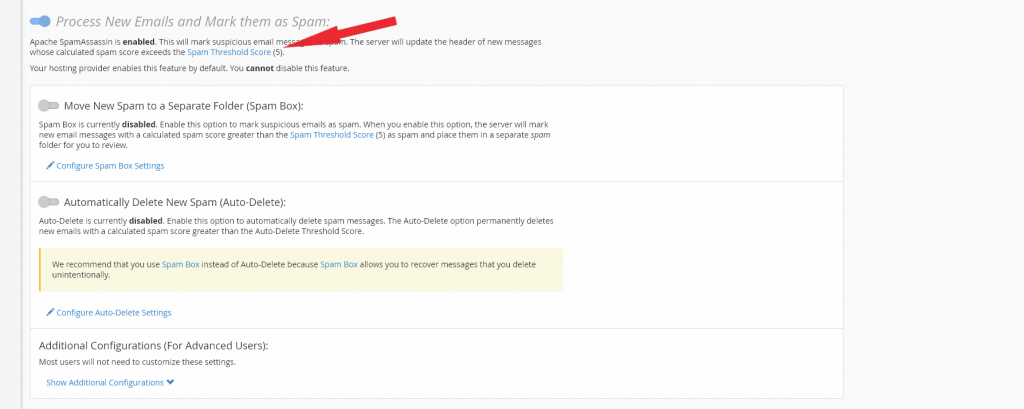
Hvis du følger pilen på følgende bilde, kan du endre hvor effektivt spamfilteret fjerner spamdefinert post.
Jo lavere poengsummen er, jo mer aggressivt fjerner systemet post som muligens kan være spam.
Som standard er den satt til 5, og er også den poengsummen vi anbefaler at man bruker.
Hvis du har problemer med oppsett av spamfilteret ditt etter å ha fulgt ovenstående veiledning, er du alltid velkommen til å kontakte vår kundeservice på telefon 70 20 27 31 eller via e-post på support@conviator.com.
Vi hjelper selvfølgelig også gjerne med å sette opp spamfilteret ditt for deg.
En “catch-all” e-postadresse fanger de e-poster som sendes til en ugyldig adresse for ditt domene (f.eks. eksisterer-ikke@dittdomene.no). NB: At all post som ikke har en opprettet e-postkonto blir sendt til den valgte adressen, så hvis den valgte adressen blir slettet eller på annen måte fjernet, så vil avsendere til e-post som ikke eksisterer få en beskjed om at de ikke kan sende til den aktuelle e-posten.
For å sette opp catch-all må du gjøre følgende:
Logg på kontrollpanelet for kontoen din
Vet du ikke hvordan du kommer inn i kontrollpanelet ditt?
Følg denne guiden:
Når du har fått tilgang til kontrollpanelet ditt:
- Gå til E-post > Standardadresse
- Velg domenet du ønsker å lage en catch-all adresse for
- Velg Viderekoble til e-postadressen og skriv inn e-postadressen som skal fange e-poster sendt til en ugyldig adresse
- Klikk Endre for å lagre endringene
Hvis du har problemer med å sette opp din catchall adresse etter å ha fulgt ovenstående veiledning, er du alltid velkommen til å kontakte vår kundeservice på telefon 70 20 27 31 eller via e-post på support@conviator.com.
Vi hjelper selvfølgelig også gjerne med å sette opp din catchall for deg.
Hos Conviator kan du ha et ubegrenset antall e-postkontoer, uansett hvilken løsning du har.
Ønsker du å opprette en ny e-postkonto, kan det gjøres på følgende måte:
Logg inn på din cPanel-konto via https://dittdomene.no/cpanel
Vet du ikke hvordan du kommer inn i kontrollpanelet ditt?
Følg denne guiden:
Først gå til E-postkontoer
Fyll deretter ut feltene øverst på siden
- Mail: Dette er navnet på din e-postadresse. Dette vil være foran @dittdomene.no. Du skal ikke skrive inn et snabel-a (@)
- Domene: Hvis du har knyttet mer enn ett domene til kontoen din, må du velge hvilket domene du vil opprette en e-postadresse for
- Passord: Skriv inn passordet du ønsker. Husk for din egen skyld å gjøre passordets styrke sterk, så det ikke kan gjettes. Bruk evt. Passordgeneratoren til å generere et passord. Bekreft passordet i neste felt
- Kvote for postkasse: Skriv inn ønsket størrelse for din e-postkonto (i MB). NB: Ubegrenset er fortsatt begrenset av den totale kvoten for diskplass for ditt webhotell
Trykk Opprett konto

Hvis du har problemer med oppsett av e-postkontoene dine etter å ha fulgt ovenstående veiledning, er du alltid velkommen til å kontakte vår kundeservice på telefon 70 20 27 31 eller via e-post på support@conviator.com.
Vi hjelper selvfølgelig også gjerne med å sette opp e-posten din for deg.
For å sette en diskplassgrense på e-postboksen din, må du først ha åpnet kontrollpanelet ditt.
Vet du ikke hvordan du kommer inn i kontrollpanelet ditt?
Følg denne guiden:
- Logg inn på din cpanel-konto via https://dittdomene.no/cpanel
- Gå til “E-postkontoer”
- Trykk på “Disk og Kvote”
- Skriv inn en diskplassgrense (i MB) eller velg Ubegrenset og trykk Lagre.
Et underdomene er et underavsnitt av nettstedet ditt, som kan eksistere som et nytt nettsted uten et nytt domenenavn. Bruk underdomener til å opprette uforglemmelige URL-er til forskjellige områder av nettstedet ditt. For eksempel kan du opprette et underdomene for bloggen din, som man får tilgang til via blog.dittdomene.no og www.dittdomene.no/blog
- Logg inn på din cPanel-konto via https://dittdomene.no/cpanel
- Gå til Domener > Underdomener
- Fyll ut feltene
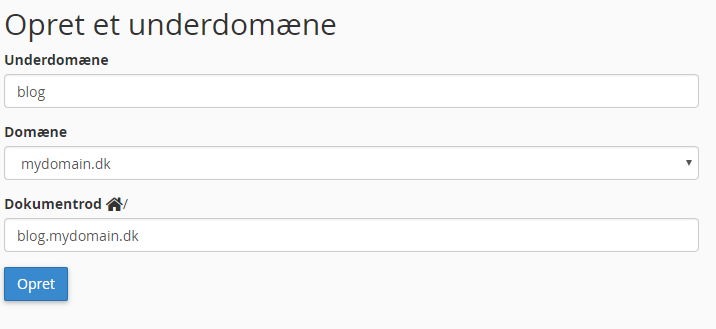
- Ved Underdomene taster du inn navnet på underdomenet ditt (taster du ‘blogg’ vil det bli til blogg.dittdomene.no)
- Hvis du har flere domener, må du velge et under Domene
- Dokumentrot skal peke på mappen der filene til underdomenet ditt er installert. Som standard velger cPanel å bruke navnet på underdomenet, men du kan også manuelt skrive inn en rot – f.eks. public_html/blog
Hvis du har problemer med å opprette underdomenet ditt etter å ha fulgt ovenstående veiledning, er du alltid velkommen til å kontakte vår kundeservice på telefon 70 20 27 31 eller via e-post på support@conviator.com.
Vi hjelper selvfølgelig også gjerne med å sette opp underdomenet ditt for deg.
Nedenfor finner du veiledning for oppsett av e-postkontoen din i Apple Mail.
Veiledningen er utarbeidet på nyeste Apple macOS 10.13, og systemene våre er kompatible med macOS 10.10 eller nyere. Har du en eldre versjon av macOS / OS X, ber vi deg oppgradere til en nyere versjon for å sikre stabil og sikker tilgang til e-postkontoen din.
Skulle det være behov for å få tilgang til webmailen, finnes denne på dittdomene.dk/webmail.
Har du ikke nettstedet ditt hos oss, tilgås webmail ved å skrive inn følgende adresse (Husk å erstatte navnet nedenfor med servernavnet som er oppgitt av kundeservice): https://web01.conviator.com:2096
I veiledningen nedenfor er web01.conviator.com brukt som eksempel. Her skal du erstatte alle referanser til web01.conviator.com med det servernavnet du har fått opplyst av vår kundeservice.
Åpne Mail og klikk deretter på ”Mail i øverste venstre hjørne og trykk deretter på ”Innstillinger”.
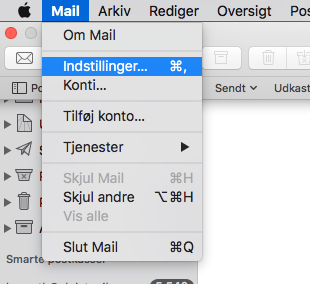
Velg menypunktet “kontoer”

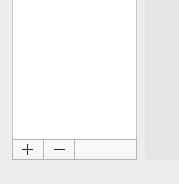
Trykk på det lille ”+” for å legge til en ny konto
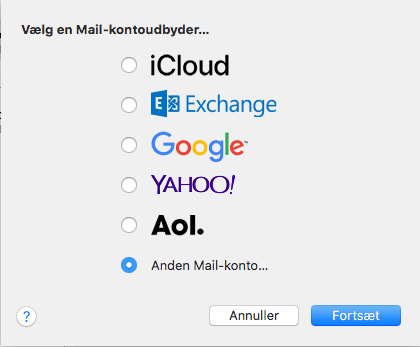
Velg ”Annen e-postkonto” og trykk på ”Fortsett”
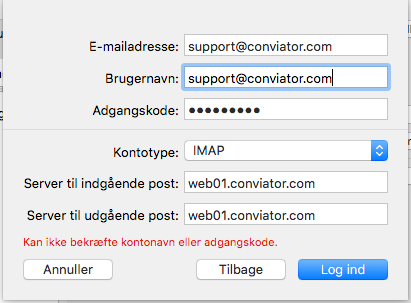
Fyll ut ditt navn, din e-postadresse og det tilhørende passordet og trykk på ”Logg inn”.
Systemet vil nå selv forsøke å sette opp din e-postkonto. Hvis dette feiler blir du bedt om å fylle ut en rekke opplysninger

Endre følgende felt under ”Server for innkommende e-post”:
- Brukernavn: Din e-postadresse
- Passord: Passordet til din e-postkonto
- Kontotype settes til den ønskede kontotypen. Apple Mail setter som utgangspunkt kontotypen til IMAP
- Sett ”server for innkommende e-post” til den serveradressen du har fått opplyst av kundeservice
- Sett ”server for utgående e-post” til den serveradressen du har fått opplyst av kundeservice
Trykk deretter på ”Logg inn” og Apple Mail kobler nå til systemet
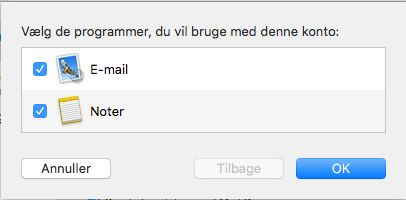
Apple Mail vil etter gjennomført innlogging på våre e-postservere spørre hvilke ting du ønsker å knytte til kontoen. Merk at det kun er e-post som lagres på vår server
Du kan nå trykke på den lille røde knappen øverst på skjermbildet ”Kontoer” og e-post fungerer nå på din datamaskin
Hvis du har problemer med oppsett av e-post i Apple Mail etter å ha fulgt ovenstående veiledning, er du alltid velkommen til å kontakte vår kundeservice på telefon 70 20 27 31 eller via e-post på support@conviator.com.
Vi hjelper selvfølgelig også gjerne med å sette opp din Apple Mail for deg.
Skulle det være behov for å få tilgang til webmailen, finnes denne på dittdomene.dk/webmail.
Har du ikke din hjemmeside hos oss, tilgås webmail ved å skrive inn følgende adresse (Husk å erstatte nedenstående navn med det servernavnet som er blitt opplyst av kundeservice): https://web01.conviator.com:2096
For å sette opp en e-postkonto på android, må du først gå til Innstillinger og klikke på ”Kontoer”.

Klikk på ”Legg til konto”.
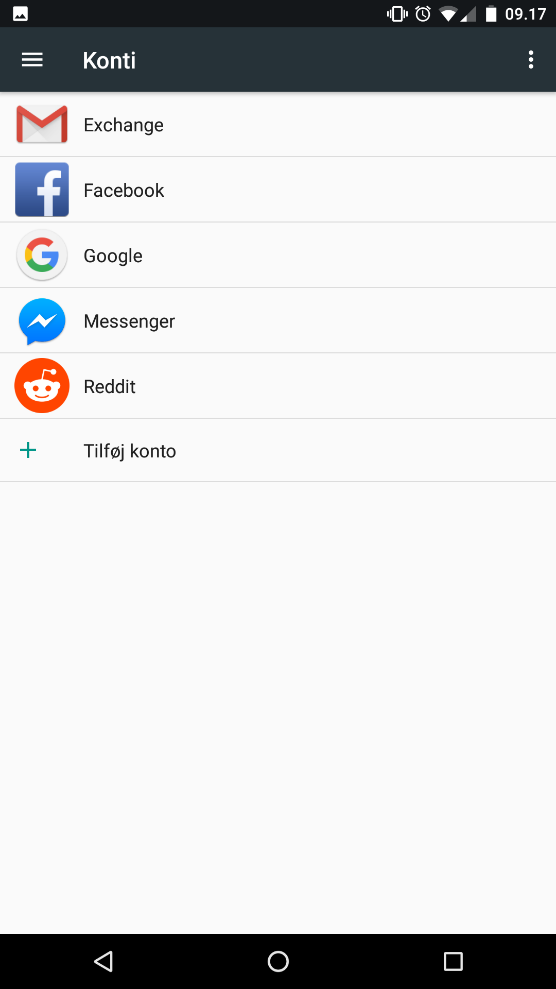
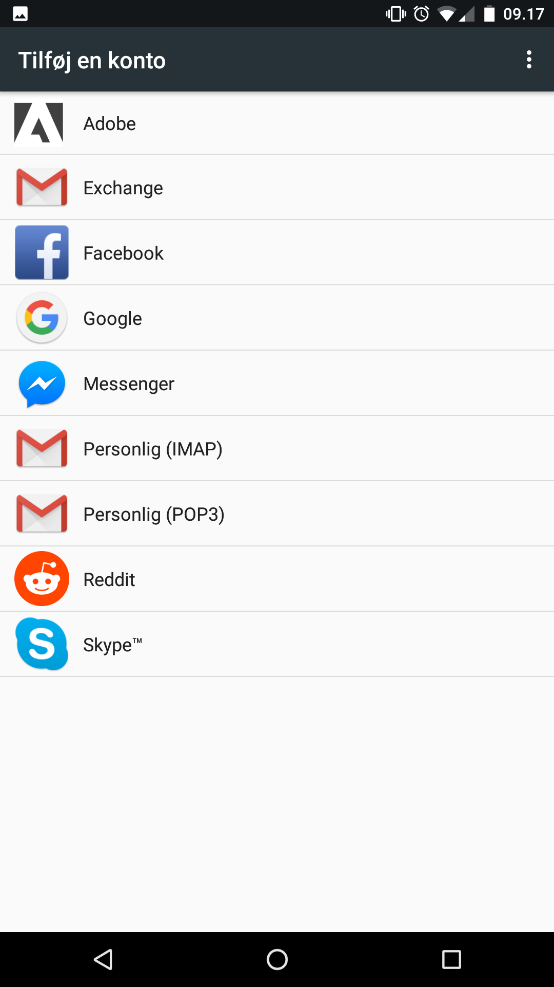
Klikk på ”Personlig (IMAP)” eller “Personlig(POP3)”.
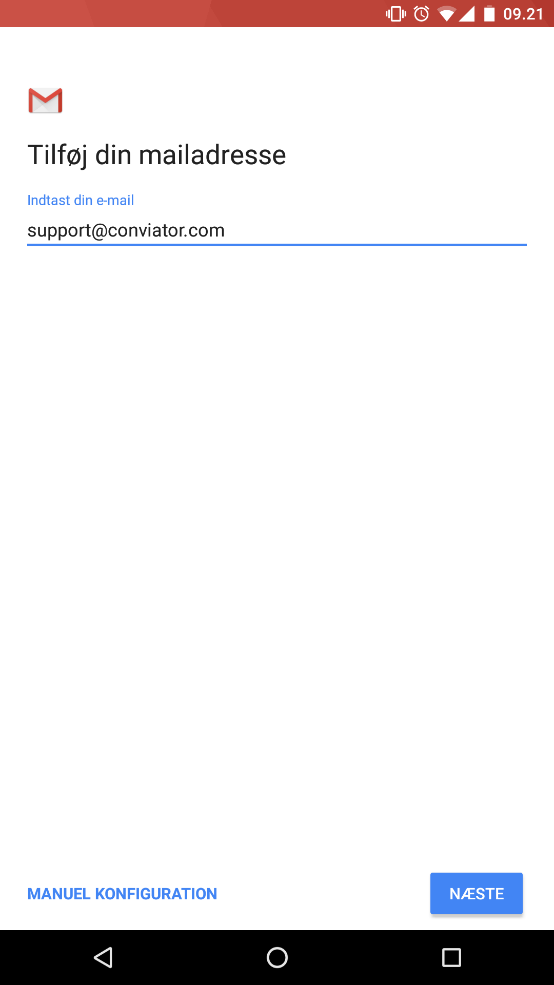
Skriv inn din e-postadresse i feltet og klikk på ”NESTE”.
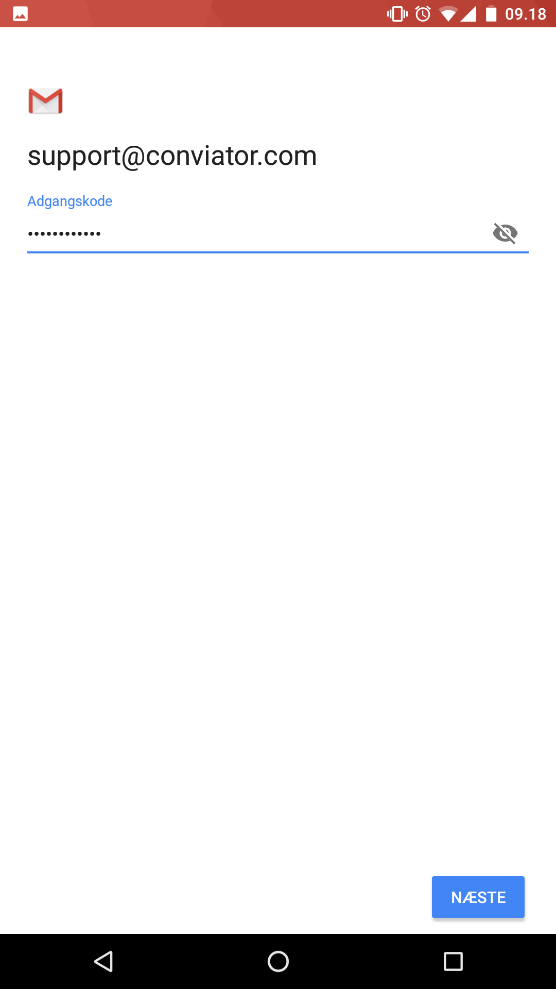
Skriv inn passordet ditt for e-postadressen og klikk på ”NESTE”.
Skriv inn ”web01.conviator.com” i serverfeltet og klikk på ”NESTE”.
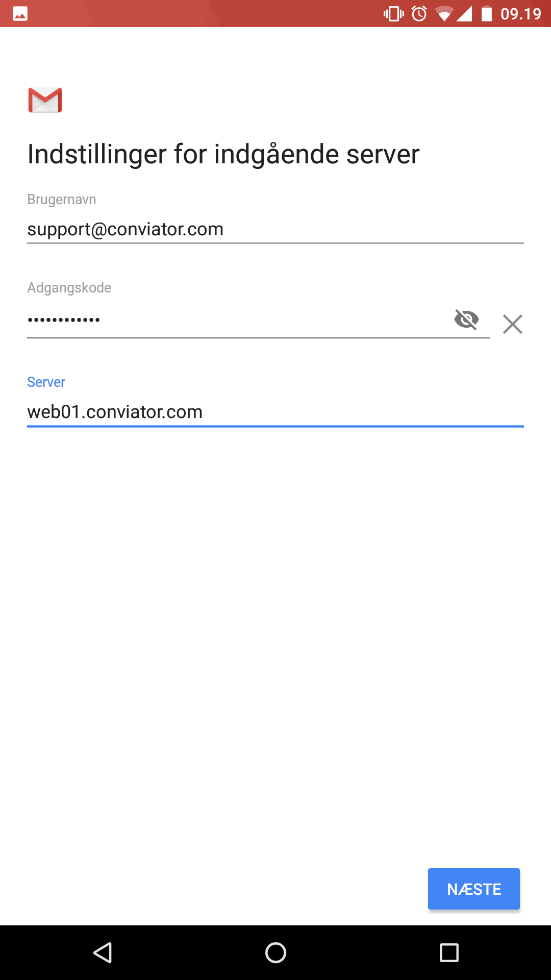
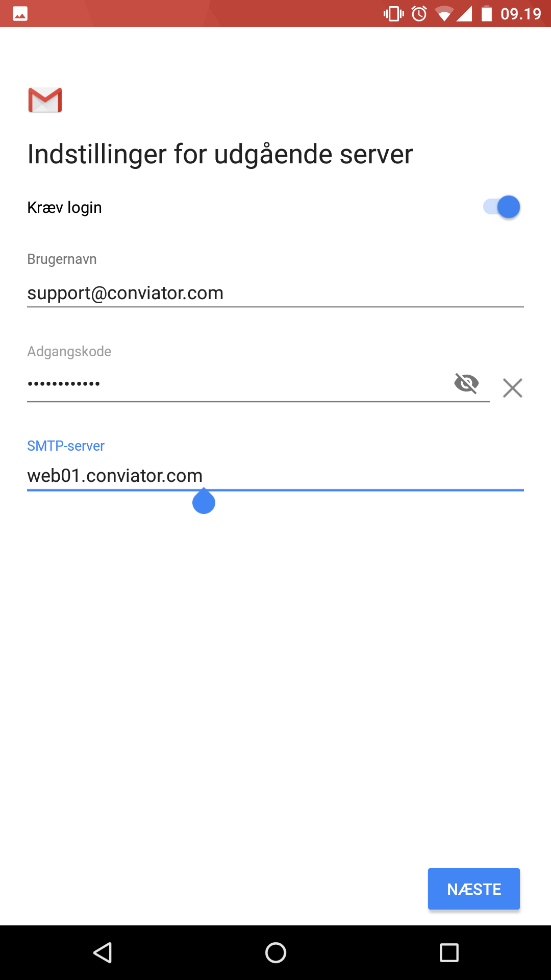
Skriv inn ”web01.conviator.com” i feltet ”SMTP-server” og sørg for at ”Krev innlogging” er slått på. Deretter klikk på ”NESTE”.
Velg hvor ofte mobilen din skal hente nye e-poster og deretter klikk på ”NESTE”.

Skriv inn navnet ditt i feltet ”Ditt navn” og deretter klikk på ”NESTE” for å fullføre oppsettet av e-post.
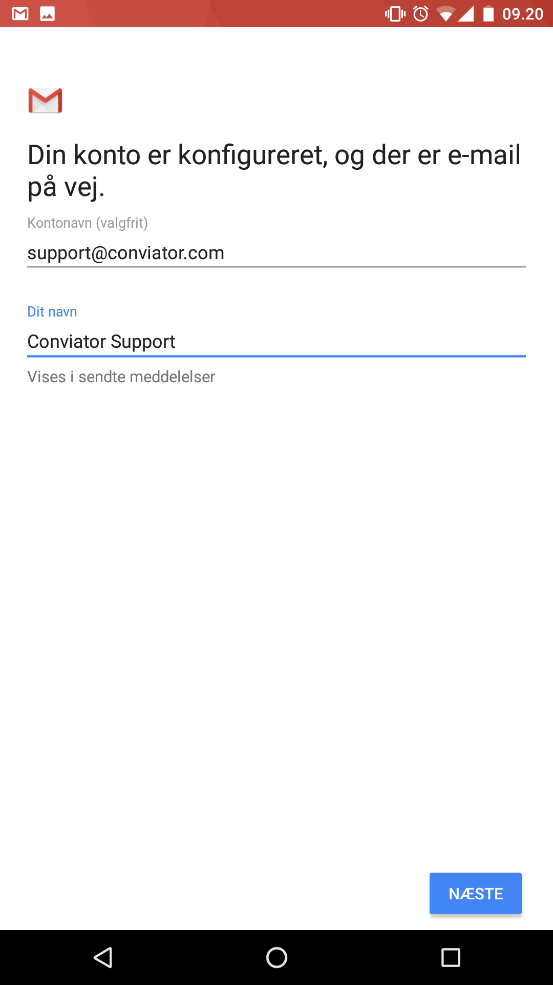
Hvis du har problemer med å sette opp e-posten din på android-mobilen etter å ha fulgt ovenstående veiledning, er du alltid velkommen til å kontakte vår kundeservice på telefon 70 20 27 31 eller via e-post på support@conviator.com.
Vi hjelper selvfølgelig også gjerne med å sette opp e-posten din for deg.
Hvordan endrer jeg hvor lenge e-postene mine skal lagres på serveren?(Pop/Pop3)
Hvis du har satt opp e-postprogrammet ditt til å bruke pop/pop3 med e-postkontoen din, laster e-postprogrammet ned og sletter e-poster fra serveren hver gang du henter nye e-poster.
Det kan gi problemer hvis du leser e-poster på flere forskjellige enheter, f.eks. på datamaskinen og telefonen samtidig. Den enheten som henter e-posten først, sletter e-posten, og andre enheter kan derfor ikke se den.
Men det er mulig å lagre en kopi av e-posten på serveren.
Først blir den slettet etter en bestemt periode (fra 1-100 dager), slik at begge enheter kan nå å hente e-posten før den blir slettet.
Guiden nedenfor veileder deg i, hvordan du får e-postprogrammet til å lagre en kopi av e-posten på serveren i en gitt periode, i Outlook på Windows.
OBS: Avhengig av hvor mange dager man velger å ha e-post liggende og hvor mye e-post man mottar, kan plassforbruket på e-post/webhotellet godt stige eksplosivt.
Dette kan avhjælpes ved at mer serverplass.
For å få e-postprogrammet til å lagre en kopi, må du:
- inn i e-postoppsettet
- innstillingene for e-postkontoen.
Dette kommer du ved å trykke på knappen “Filer” i øverste venstre hjørne.
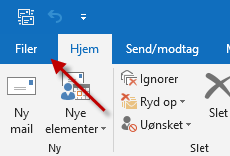
Du kommer nå inn på en side, hvor det står “Kontoopplysninger”:
Her trykker du på den knappen hvor det står “Kontoinnstillinger”.
Det åpner et lite vindu hvor du igjen velger “Kontoinnstillinger”.

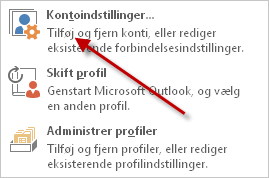
MERK: Resten av denne guiden fungerer kun hvis en pop / pop3-konto er valgt.
Det er ikke mulig å sette det opp for andre typer kontoer.
Outlook-oppsett
Du vil nå se en liste over alle e-postkontoene som er satt opp i Outlook.
Hvis du bare har én konto, trykk “Rediger” og gå videre til neste steg.
Hvis du har flere kontoer, velg pop / pop3-kontoen som du vil ha funksjonen satt opp for.
For å gjøre dette, trykk på den valgte kontoen slik at den blir blå, og trykk deretter “Rediger”.

Du er nå i e-postoppsettet for den valgte kontoen, og her må du klikke på “Flere innstillinger”.
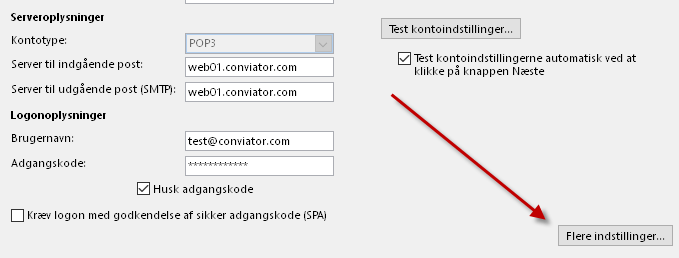
Her bør du velge fanen kalt “Avansert” øverst.
Når du har gjort dette, sjekk “Lagre en kopi av meldingene på serveren” og “Fjern meldingen fra serveren etter” x “dager.”
Der det er “x” dager, endre antallet dager du ønsker at e-posten skal forbli på serveren.Når du har satt et antall dager, trykk på “OK”-knappen.

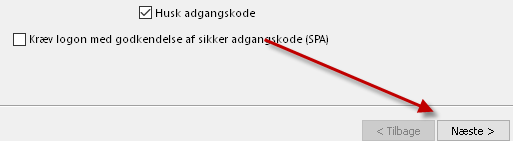
Trykk deretter på “Neste” nederst på skjermen.
Hvis du ikke har endret noe annet enn det guiden beskriver, vil du motta denne meldingen.
Trykk på “Lukk” for å fullføre oppsettet.

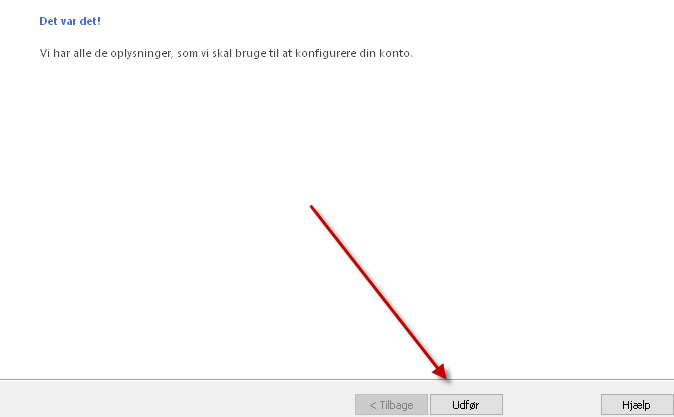
Programmet kommer nå med en endelig bekreftelse på at oppsettet er gjort riktig.
Trykk på “Fullfør” og du har fullført oppsettet for å lagre en kopi av e-posten på serveren for en valgt periode.
Hvis du har problemer med tilpasning, er du alltid velkommen til å kontakte vår kundeservice på +45 70 20 27 31 eller via e-post på support@conviator.com.
Selvfølgelig er vi også glade for å hjelpe med å tilpasse e-postklienten din for deg.
For å sette opp e-post videresending må du gjøre følgende:
Logg på kontrollpanelet for kontoen din
Vet du ikke hvordan du kommer inn i kontrollpanelet ditt?
Følg denne guiden:
Når du er logget inn i cPanel, må du åpne “Videresendere” under E-POST
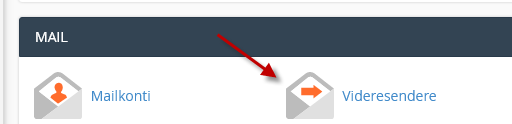
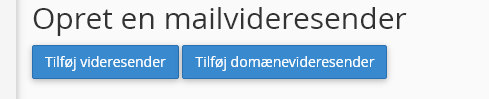
Du kan opprette en e-post videresender ved å trykke på “Legg til videresender”
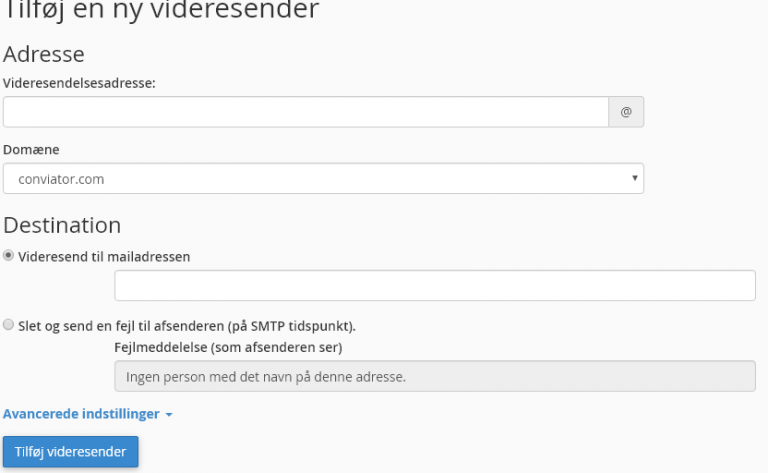
I feltet “videresendelsesadresse” skriver du inn e-postadressen som skal motta (e-postadressen må være opprettet og riktig domene må velges hvis du har flere domener knyttet til løsningen din).
Deretter fyller du ut hvilken e-postadresse e-posten skal sendes til, denne adressen kan være hvilken som helst e-postadresse.
Når begge feltene er fylt ut, trykk på “Legg til Videresender” for å lagre videresendingen.
Hvis det allerede eksisterer en videresending til samme mottaker/avsender e-postadresse som bare skal rettes til en ny, må den gamle slettes, ellers vil e-posten bli videresendt til 2 e-postadresser.

Hvis du har problemer med oppsett av din e-post videresending etter å ha fulgt ovenstående veiledning, er du alltid velkommen til å kontakte vår kundeservice på telefon 70 20 27 31 eller via e-post på support@conviator.com.
Vi hjelper selvfølgelig også gjerne med å sette opp din e-post videresending for deg.
Kontrollpanel
Du finder kontrolpanelet for dit webhotel ved at logge ind i vores selvbetjening.
Har du et Windows webhotell, vil du kunne se informasjon om tilgang til kontrollpanelet i den velkomstmailen du fikk ved opprettelse av tjenesten.
Hvis du ikke har mottatt en velkomstmail, så ta kontakt med vår kundeservice og så sender vi deg gjerne en kopi.
I selvbetjeningen kan du klikke på “Produkter -> Mine tjenester” i hovedmenyen.
Deretter vises en liste over de tjenestene du har hos oss. Klikk på linjen for den tjenesten du ønsker å få tilgang til, og du vil nå se en oversikt over ditt webhotell hos oss.
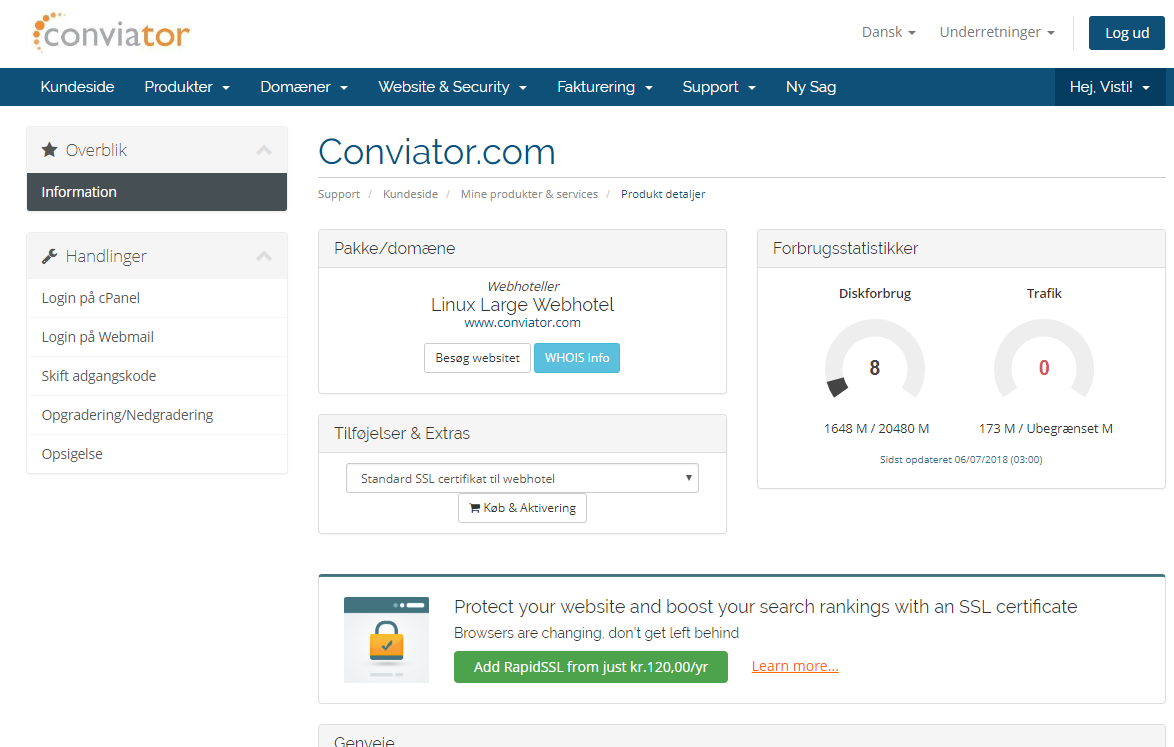
I venstre side finner du en boks med overskriften “Handlinger”. I denne boksen finner du lenker til en rekke handlinger som du kan utføre med ditt webhotell. For å få tilgang til kontrollpanelet, kan du trykke på lenken “Logg inn på cPanel”. Dette vil nå åpne kontrollpanelet.
Du kan også få tilgang til kontrollpanelet via dittdomene.no/cpanel, hvor du må logge inn med de opplysningene som fremgår av din velkomstmail.
Jeg kan ikke få tilgang til kontrollpanelet
Vårt kontrollpanel kjører på en kryptert forbindelse, og du må derfor sørge for at du fra enheten din kan få tilgang til nettadresser på TCP port 8443, 2083 og 2096 (webmail).
Hvis du er sikker på at ovenstående skulle være mulig, men at du fortsatt ikke kan få tilgang til kontrollpanelet, så skyldes dette i enkelte tilfeller at du har forsøkt å få tilgang til din tjeneste via mail, FTP eller direkte tilgang via ditdomæne.dk/cpanel for mange ganger innenfor de siste par minuttene, og at du har brukt feil innloggingsopplysninger. Vårt system vil i et slikt tilfelle foreta en midlertidig sperring av din IP-adresse, noe som betyr at du ikke vil kunne få tilgang til den aktuelle serveren hos oss i en kortere periode.
Er du i tvil, kan du alltid kontakte vår tekniske support på 70 20 27 31. Vi kan deretter se når din tilgang blir gjenåpnet og i de fleste tilfeller kan vi foreta en straks-gjenåpning. En slik manuell gjenåpning krever en manuell handling fra vår systemadministrator og du blir derfor fakturert DKK 190 eks. moms per IP-adresse som skal gjenåpnes manuelt.
Ønsker du ikke en straks-gjenåpning, kan du vente til etter det tidspunkt som våre teknikere har opplyst og du burde deretter igjen kunne få tilgang til din tjeneste hos oss.
På våre Linux webhoteller, har du mulighet for å endre innstillingene for PHP på ditt webhotell og også bytte til en av de støttede versjonene.
For å bytte PHP-versjon eller endre innstillingene, må du starte med å logge inn på ditt kontrollpanel.
I kontrollpanelet finner du i boksen “Programvare” to alternativer som omhandler PHP.

Det ene er “MultiPHP Manager”, som gir deg muligheten til å bytte PHP-versjon på ditt webhotell.
Det andre alternativet er “MultiPHP INI Editor”, som gjør det mulig å redigere en håndfull innstillinger for kjøring av PHP på ditt webhotell.
Bytt versjon
For å bytte PHP-versjon klikker du på “MultiPHP Manager” i boksen “Programvare”.
Dette åpner en liste hvor du kan se hvilken PHP-oppsett som brukes på dine domener og subdomener.
Navnene er gitt basert på versjonen, noe som betyr at “ea-php72” vil representere kjøring på PHP versjon 7.2, “ea-php70” vil være PHP versjon 7.0 og “ea-php56” vil være kjøring via PHP 5.6.
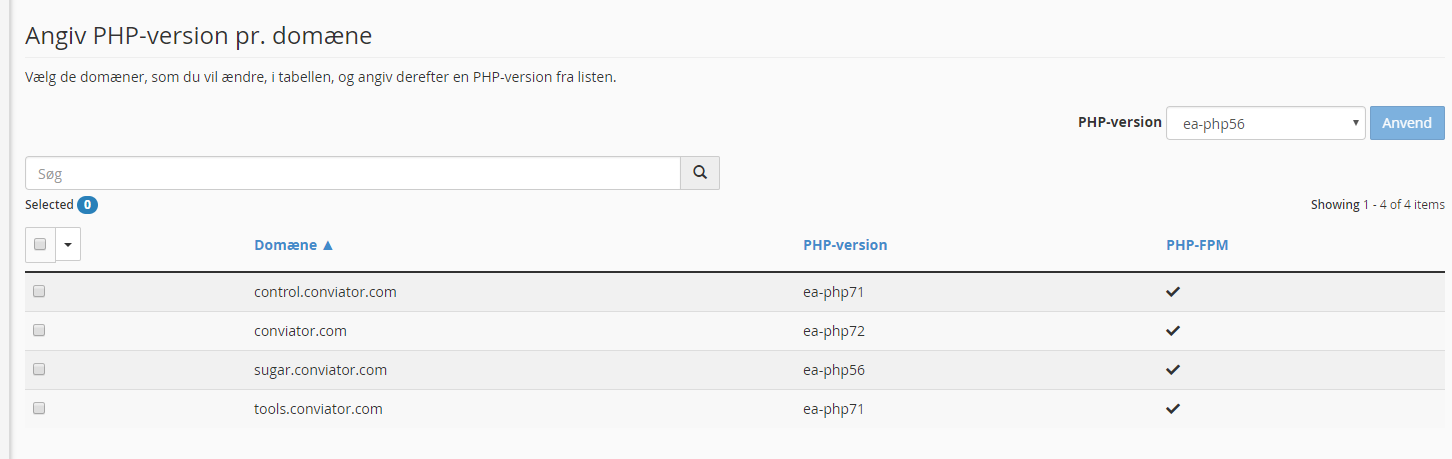
Vi anbefaler at man, så langt det er mulig, alltid bruker den nyeste versjonen av PHP. Dette gir de beste forutsetningene for hastighet og sikkerhet på ditt webhotell.
Endring av PHP-innstillinger
Ønsker du å endre på noen av innstillingene for kjøring av PHP på ditt webhotell, kan du klikke på “MultiPHP INI Editor” i boksen “Programvare”
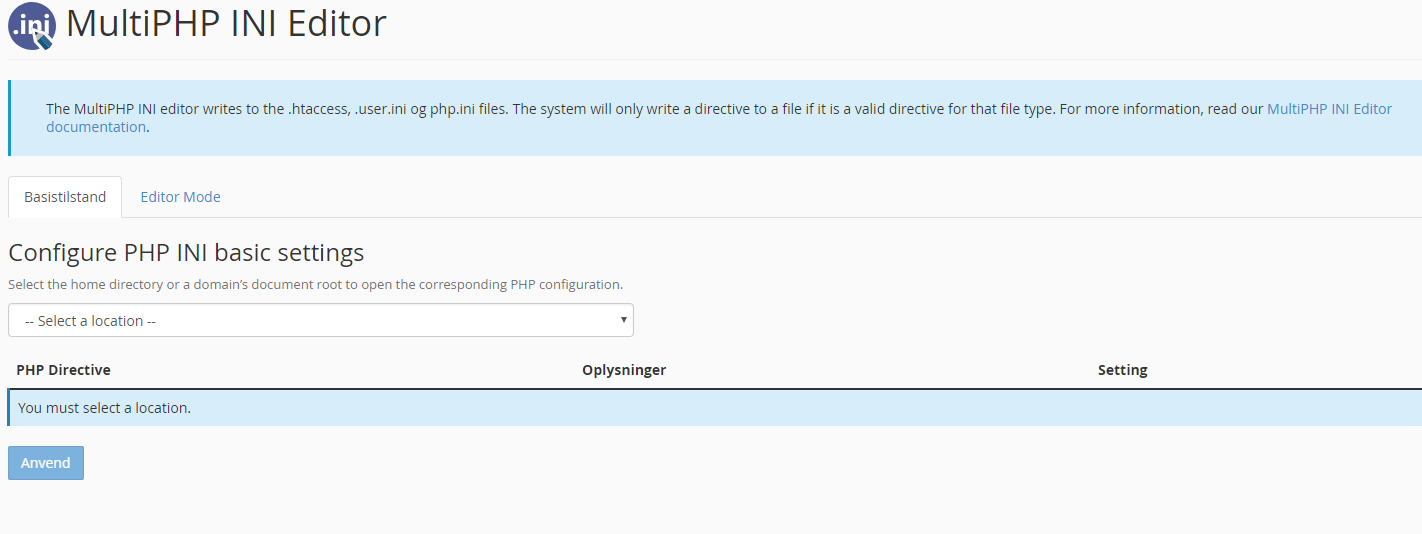
Her har du nå to valgmuligheter. Den ene er “Grunnleggende modus” hvor man enkelt kan rette oppsettene uten å måtte være kjent med den korrekte tekniske angivelsen av disse.
Er du en teknisk nerd og har du forståelse for å pille direkte i oppsetningsfilen, kan du trykke på “Redigeringsmodus” og her kan du få lov til å pille direkte i oppsetningsfilen. Vær oppmerksom på at bruk av “Redigeringsmodus” er på eget ansvar, og hvis endringer her fører til at nettstedet ditt går ned eller ikke lenger fungerer som normalt, kan Conviator ikke holdes ansvarlig for dette.
For å rette i innstillingene på en enkel og sikker måte, kan du bare bruke “Grunnleggende modus” og deretter velge ditt domene.
Når du har valgt ditt domene, vises de gjeldende innstillingene for kjøring av PHP på ditt webhotell.
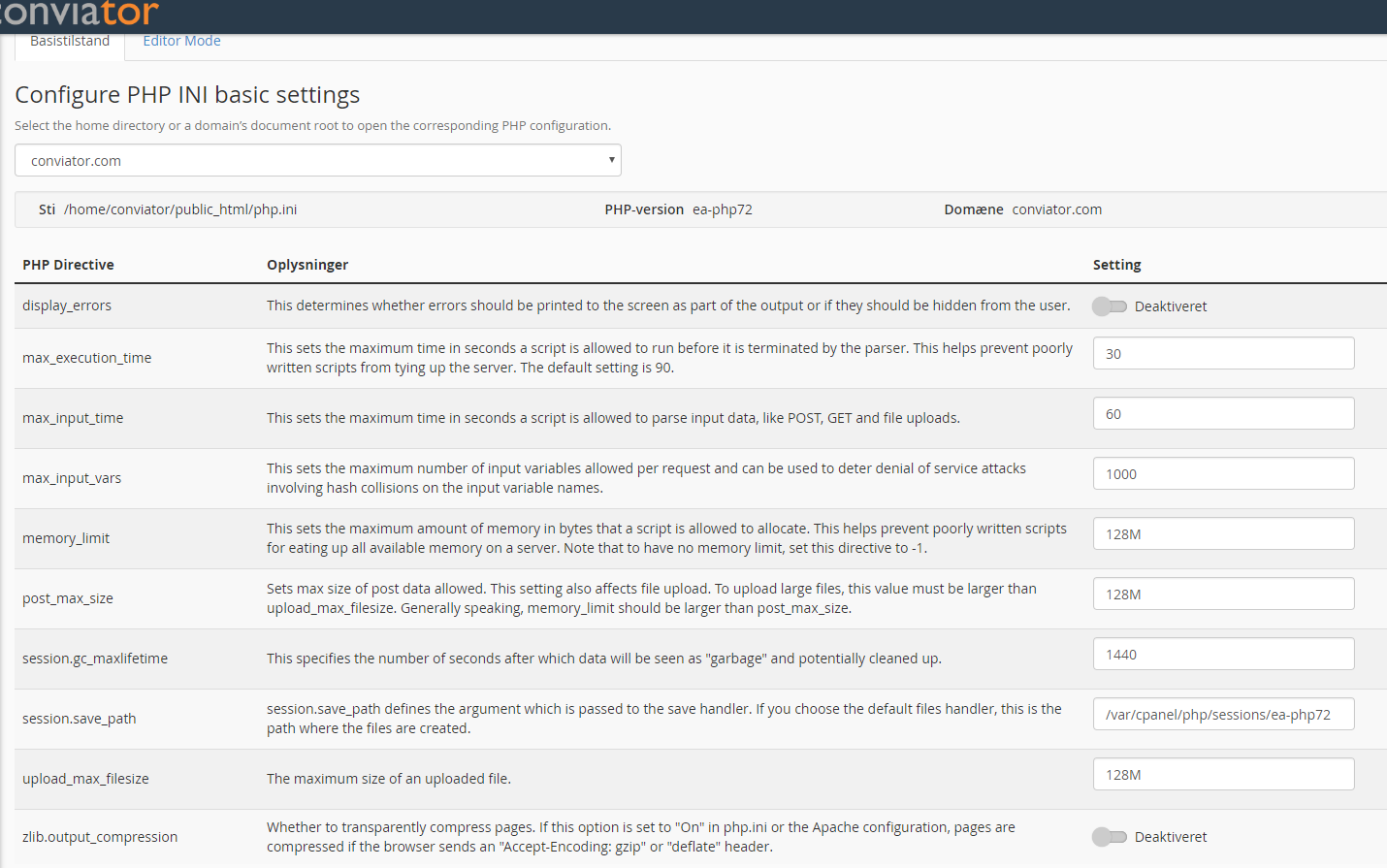
Utenfor hver innstilling kan du se en liten forklaring på hva den aktuelle innstillingen gjør.
Når du har gjort dine endringer, trykker du på “Bruk” nederst på skjermbildet.
Første trinn for å endre innstillingene for ditt spamfilter, er å logge inn i kontrollpanelet. Har du ikke tilgang til ditt kontrollpanel?
Så vil jeg anbefale å gå gjennom guiden nedenfor til hvordan du får tilgang til kontrollpanelet ditt først.
Velg funksjonen “Spamfiltre” i kontrollpanelet.
Det er som utgangspunkt 2 funksjoner du kan endre på i innstillingene for spamfiltrene dine.
- “Flytt ny spam” – Denne funksjonen flytter den posten som systemet vurderer som spam over i en egen mappe, slik at du selv kan velge hva som skal slettes av post. Denne funksjonen er god å bruke hvis du mottar mye spam-post, men det er også mye post som blir feilaktig merket som spam. Du ser ikke den unødvendige posten, men du kan fortsatt gå tilbake og finne en e-post som du gjerne ville ha mottatt i innboksen din.
- “Automatisk sletting” – Sletter automatisk post som blir vurdert som spam. Her kommer du ikke på noe tidspunkt til å integrere med spam, men hvis noe reelt post blir vurdert som spam, så blir det slettet på lik linje med annen spam. (Når man slår på denne funksjonen, fjernes e-posten permanent og vil ikke kunne gjenopprettes igjen)
Hvis du følger pilen på følgende bilde, kan du endre hvor effektivt spamfilteret fjerner spamdefinert post.
Jo lavere poengsummen er, jo mer aggressivt fjerner systemet post som muligens kan være spam.
Som standard er den satt til 5, og er også den poengsummen vi anbefaler at man bruker.
Hvis du har problemer med oppsett av spamfilteret ditt etter å ha fulgt ovenstående veiledning, er du alltid velkommen til å kontakte vår kundeservice på telefon 70 20 27 31 eller via e-post på support@conviator.com.
Vi hjelper selvfølgelig også gjerne med å sette opp spamfilteret ditt for deg.
Hjemmeside
Første steg i å opprette en MySQL-database er å logge inn i kontrollpanelet ditt, vet du ikke hvordan du logger inn i kontrollpanelet ditt?
Så vil jeg anbefale å gå gjennom guiden nedenfor til hvordan du får tilgang til ditt kontrollpanel først.
Denne guiden forutsetter at du har MySQL i webhotellet ditt,
Etter at du har valgt hvilket produkt du vil legge til en MySQL-database til, klikk “Logg inn på cPanel”
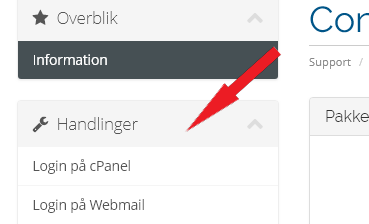
Når du kan se kontrollpanelet, velger du funksjonen “Guiden for MySQL-database”

Guiden tar deg nå trinnvis gjennom hvordan du oppretter en database.
Først må du gi databasen et navn.

Du må deretter opprette en databasebruker med et brukernavn og et passord.
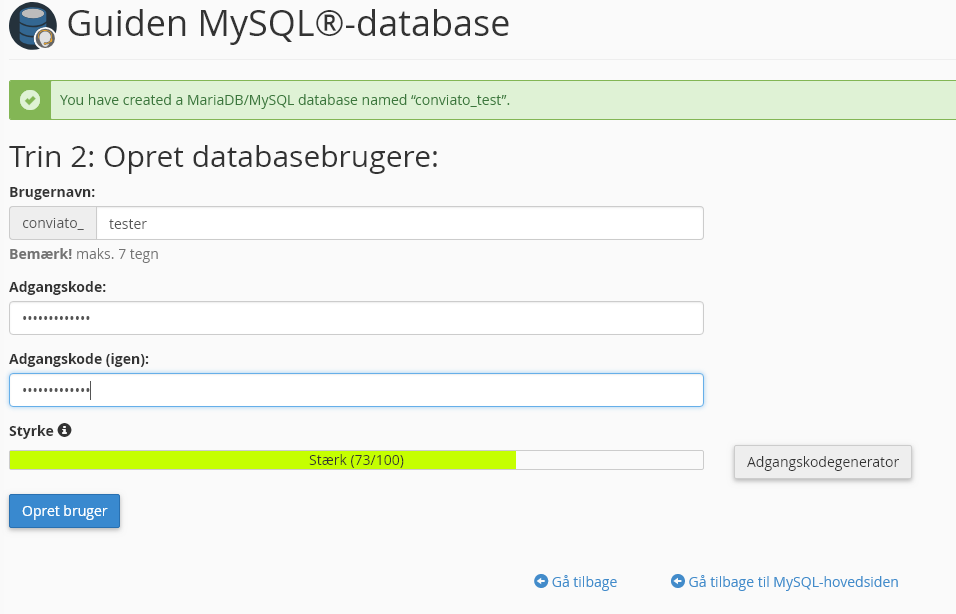
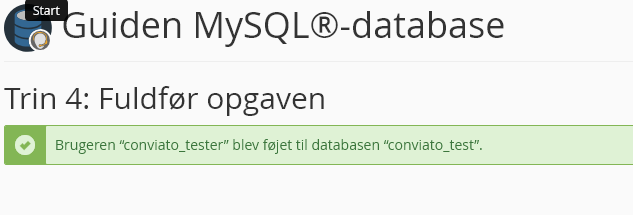
Du må nå velge hvilke rettigheter brukeren skal ha, hvis det er den første brukeren du oppretter til databasen, er det en god idé å lage en administratorbruker som har rettigheter til alt.

Du har nå opprettet en ny database med en bruker til.
Hvis du har problemer med oppsett av databasen din etter å ha fulgt ovenstående veiledning, er du alltid velkommen til å kontakte kundeservice på telefon 70 20 27 31 eller via e-post på support@conviator.com.
Vi hjelper selvfølgelig også gjerne med å sette opp MySQL-databasen din for deg.
DNS
Har du et DNS-hotell, mailhotell, eller webhotell hos oss, har du tilgang til å redigere DNS-oppsettet som bestemmer hvilken server nettstedet ditt ligger på og hos hvem e-posten din blir levert.
Du kan lese mer om DNS her.
Har du et Windows webhotell skal du se denne artikkelen, for å lese hvordan dette gjøres for ditt webhotell.
Det anbefales at du ikke modifiserer DNS med mindre du vet hvilke konsekvenser det kan ha. Du er også velkommen til å kontakte vår kundeservice for å få hjelp til å lage DNS-postene riktig. Vi endrer også gjerne i DNS for deg, men forbeholder oss retten til å fakturere DKK 60 ekskl. moms per post som skal rettes.
Har du gjort feil i din DNS-oppsett og skal vi hente de gamle postene fra vår serverbackup, ber vi deg kontakte oss på e-post. Vær oppmerksom på at vi i slike situasjoner fakturerer vårt tidsforbruk per påbegynt kvarter til en timepris av DKK 760 ekskl. moms.
Endring av DNS-poster
Start med å logge inn på ditt kontrollpanel.
Finn lenken “Zone Editor” i boksen “Domener”.
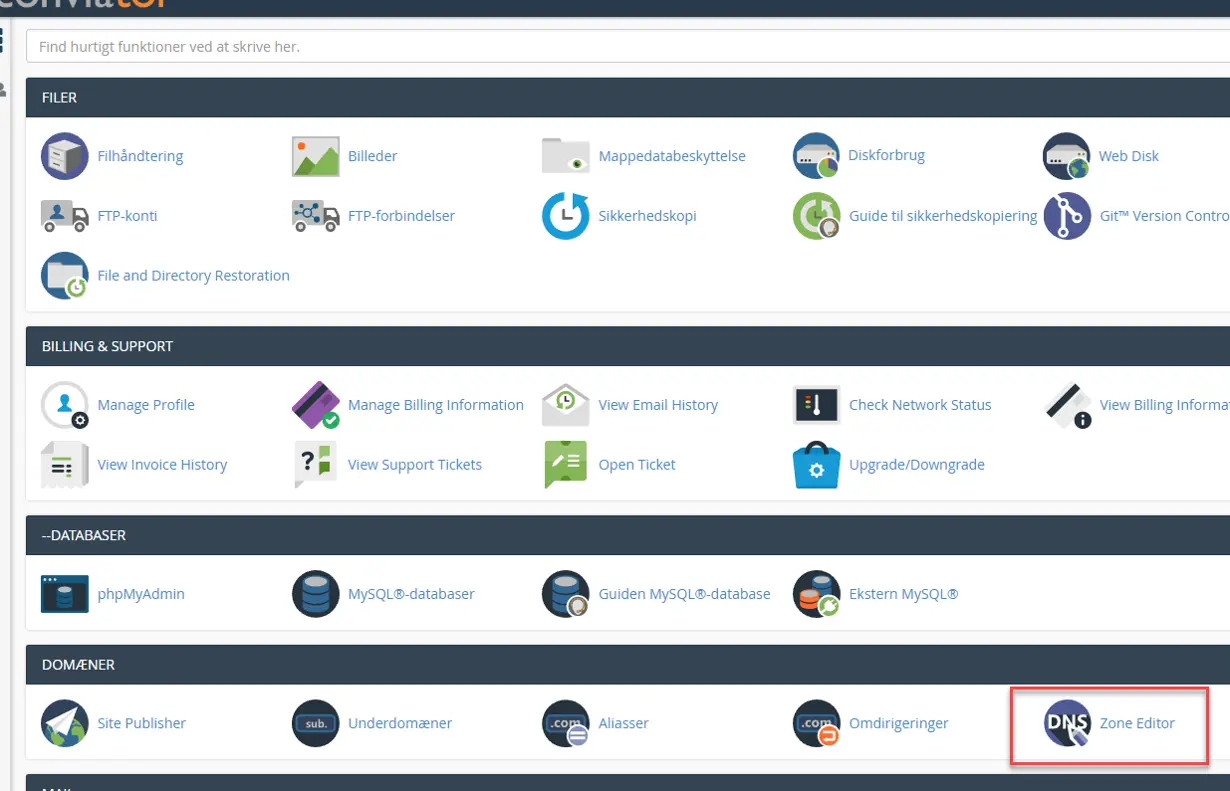
Deretter vises en liste over de domenene som er tilknyttet det gitte webhotellet/mailhotellet/DNS-hotellet. Oftest vil det bare være ett domene i listen, men dersom du har aliaser på ditt webhotell, kan det godt forekomme flere.
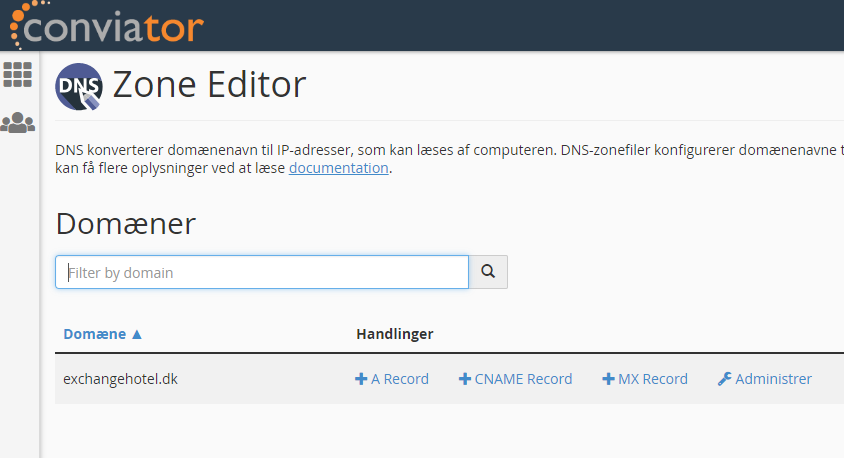
I listen finner du snarveier til å opprette et par av de mest vanlige DNS-postene. Du kan også trykke på “Administrer” for å se alle postene og dermed også redigere i dine eksisterende poster.
Når du trykker på “Administrer”, finner du en liste over de DNS-postene som ligger på ditt domene hos oss.
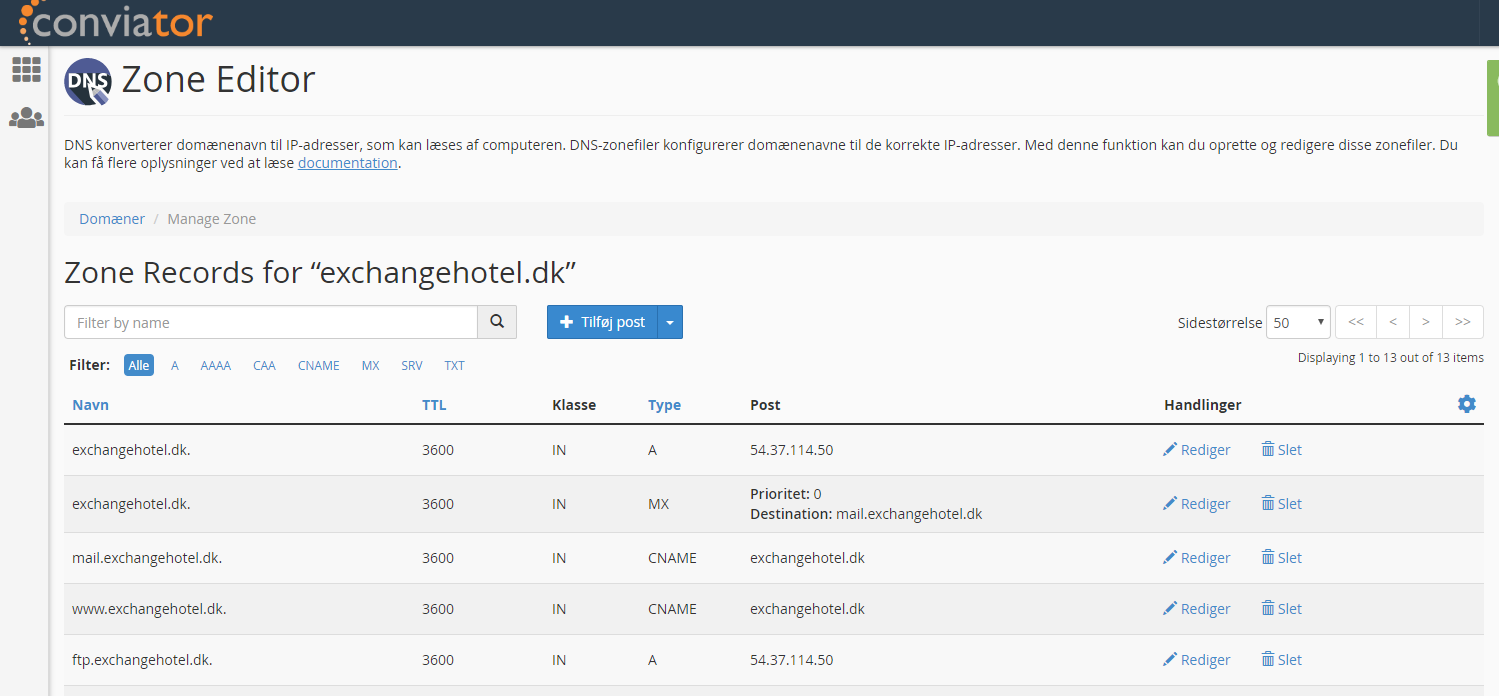
Her kan du med knappen “Rediger” foreta endringer på en eksisterende DNS-post.
Med knappen “Slett” kan du slette en post.
Med knappen for oven “Legg til post”, kan du legge til en DNS-post til systemet.
Vær oppmerksom på at DNS-endringer aktiveres når de lagres/slettes, noe som betyr at det ikke er noen ytterligere bekreftelse når endringen er foretatt.
Til høyre for overskriften “Handlinger”, finner du et lite tannhjul. På dette tannhjulet har du tilgang til funksjonen “Reset zone”. Denne funksjonen tilbakestiller din DNS-oppsett til vår standardkonfigurasjon, noe som betyr at hjemmeside og e-post vil peke på våre servere. Alle poster du selv måtte ha opprettet, redigert eller slettet vil også bli tilbakestilt til vår standardkonfigurasjon
Har du et DNS-hotell, mailhotell, eller webhotell hos oss, har du tilgang til å redigere DNS-oppsettet som bestemmer hvilken server nettstedet ditt ligger på og hos hvem e-posten din blir levert.
Du kan lese mer om DNS her.
Har du et Windows webhotell skal du se denne artikkelen, for å lese hvordan dette gjøres for ditt webhotell.
Det anbefales at du ikke modifiserer DNS med mindre du vet hvilke konsekvenser det kan ha. Du er også velkommen til å kontakte vår kundeservice for å få hjelp til å lage DNS-postene riktig. Vi endrer også gjerne i DNS for deg, men forbeholder oss retten til å fakturere DKK 60 ekskl. moms per post som skal rettes.
Har du gjort feil i din DNS-oppsett og skal vi hente de gamle postene fra vår serverbackup, ber vi deg kontakte oss på e-post. Vær oppmerksom på at vi i slike situasjoner fakturerer vårt tidsforbruk per påbegynt kvarter til en timepris av DKK 760 ekskl. moms.
Endring av DNS-poster
Start med å logge inn på ditt kontrollpanel.
Etter å ha logget inn vil du se en liste over de funksjonene som er tilgjengelige på ditt webhotell. Har du mer enn ett webhotell, kan du bytte i øverste høyre hjørne.
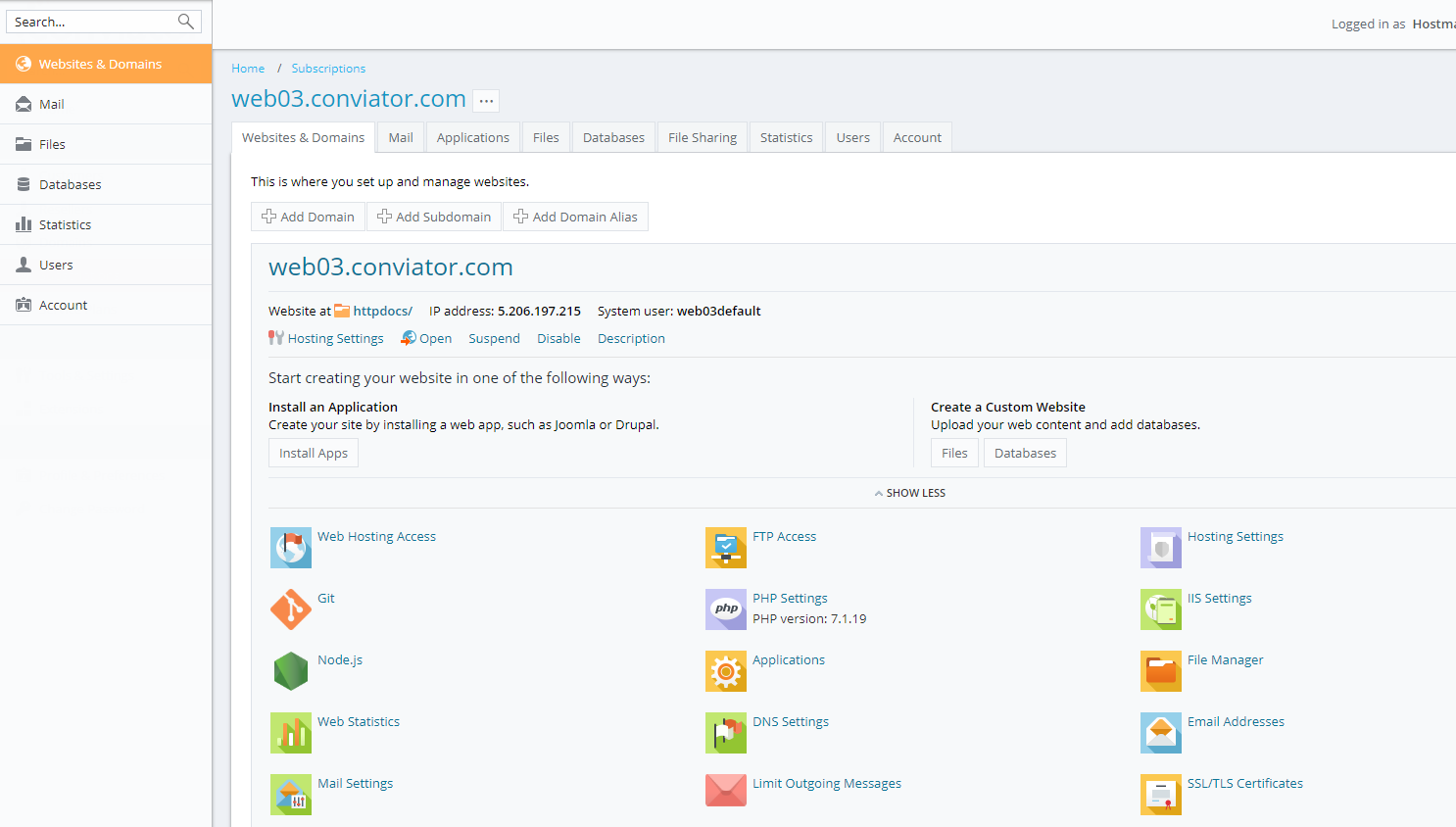
Klikk på lenken “DNS Settings” for å få tilgang til oppsettet av DNS for ditt domene.

I listen kan du klikke på en post for at redigere i den.
Med knappen “Add Record” kan du legge til en ny DNS-post til ditt domene.
Du har også mulighet til å slette DNS-poster. Dette gjøres ved å sette hake ved de(n) post(er) som ønskes slettet og deretter trykke på knappen “Remove”. Postene vises deretter som klare for sletting, noe som er illustrert med en gjennomstrekning på postens navn.
Knappen “Reset to Default” tilbakestiller din DNS-oppsett til vår standardkonfigurasjon, noe som betyr at hjemmeside og e-post vil peke på våre servere. Alle poster du selv måtte ha opprettet, redigert eller slettet vil også bli tilbakestilt til vår standardkonfigurasjon
Generelt
Hos Conviator har du mulighet til å få tilgang til vår selvbetjeningsportal. I portalen kan du enkelt bestille nye tjenester hos oss, se pågående og gamle supportsaker, opprette en ny supportsak, oppgradere eller nedgradere eksisterende tjenester og kjøpe ekstra tjenester til de tjenestene du allerede har, som for eksempel kjøp av SSL-sertifikat til ditt webhotell,
Via vår selvbetjening kan du også si opp eksisterende tjenester hos oss. Vær oppmerksom på at vi forbeholder oss retten til å annullere en oppsigelse, dersom oppsigelsesfristen er overskredet.
Du har to innganger til vår selvbetjening. Den ene muligheten er direkte her på conviator.com. Du finner selvbetjeningsportalen under menypunktet “Kundesentret -> Din konto”. Deretter blir du videresendt direkte til selvbetjeningsportalen, hvor du bare logger inn på din konto.
Den andre muligheten er å få tilgang til selvbetjeningen direkte på https://kundeservice.conviator.com/client/clientarea.php
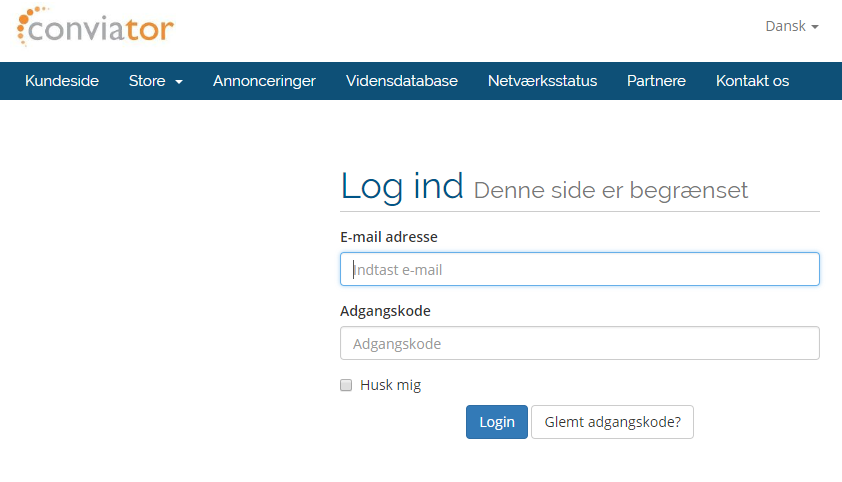
Når du er logget inn i selvbetjeningsportalen, vil du kunne se oversikt over din konto hos oss
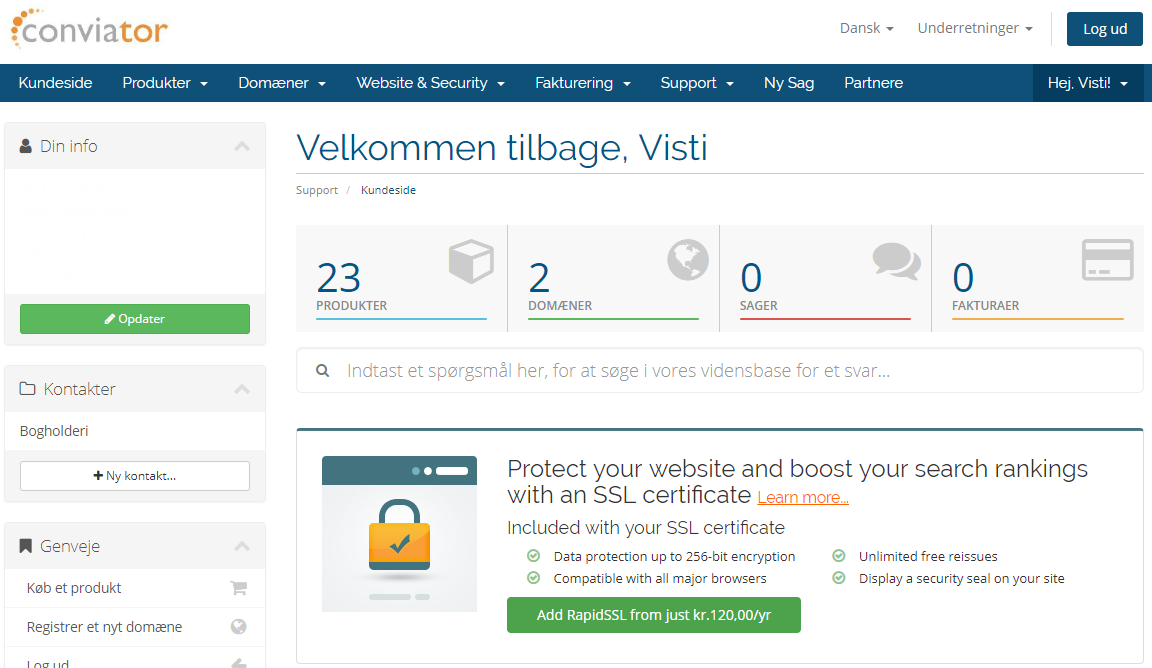
I vår selvbetjening har du en meny øverst på siden. Du har tilgang til dine tjenester/produkter, domener, fakturaer og supportsaker.
Produkter
Under menypunktet “Produkter”, finner du menypunktet “Mine tjenester”. Klikker du på dette punktet, vil du se en liste over de tjenestene du for øyeblikket har hos oss og de tjenestene du måtte ha hatt på din konto hos oss gjennom tidene.
Domener
Under menypunktet “Domener -> Mine domener”, kan du se en liste over de domenene du har kjøpt gjennom oss. Vær oppmerksom på at dette kun viser de domenene, hvor du får den årlige fakturaen for domenefornyelse fra oss. På nåværende tidspunkt betyr dette at bl.a. DK-domener ikke vises selv om du har et webhotell på et DK-domenenavn.